Amazon
Freigabe archivierter Amazon Rechnungen
Im PIXI (Haupttool) bei Bestellungen die jeweilige Bestellnummer (rechts) eingeben.
Diese Bestellung (links) markieren und auf dem Zeichen 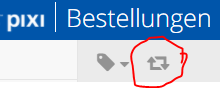 "Aktualisieren" freigeben.
Änderung der Lieferadresse bei Amazon Mfn Prime Bestellungen (laut Ioan 16.01.2020)
Zur Zeit aus technischen Gründen nicht möglich (zu aufwendig).
Stornierung von Amazon Mfn Prime Bestellungen (laut Dani 22.05.19 und Leiv 16.12.19)
In den ersten 30 Minuten nach Bestellungsaufgabe können Kunden ihre Bestellungen selbst mit der Schaltfläche Artikel stornieren unter Mein Konto > Meine Bestellungen bei Amazon stornieren. Dies sollte immer fokussiert werden. Nach 30 Minuten kann der Käufer um eine Stornierung ersuchen, aber nur der Verkäufer kann die Bestellung stornieren.
Bei Storno von Prime-Aufträgen sollte folgender Ablauf beachtet werden:
1. prüfen, ob der Auftrag schon auf einer Pickliste ist (wenn ja, dann ist das Storno nicht mehr möglich bzw. zu aufwendig)
2. Versandsperre im Auftrag setzen
3. im #it Channel Ioan Bescheid sagen, damit der Rest erledigt werden kann
Rechnungen
Amazon wird automatisch elektronische Umsatzsteuerrechnungen vorbereiten und die zum Download bereitstellen.
Der Kunde kann die Rechnung in seinem Konto selbst finden, indem er diesen Schritten folgt:
https://www.amazon.de/gp/help/customer/display.html/ref=hp_gt_ppv_printinvoice?nodeId=201894740&referral=A3V2U7INAY8FNL_A24N41I93CIG3O&referral=APPQDEK3TEWM4_ACFTTPB1C2RBA&referral=A1OYSS1TS9ALC6_A36NEJKYC5PBM&referral=A3HQR9WR31AF9O_A2S2WUZ28X1ZP6
Sie können innerhalb von 3 Tagen nach der Erstellung der Rechnung in Ihrem Konto nach kontrollieren.
Sie können die Rechnungen, die vom Umsatzsteuer-Berechnungsservice erstellt worden sind, als ZIP-File herunterladen:
"Berichte" - "Steuerdokumente" - "Amazon Umsatzsteuerberechnungen" - Berichtstyp "USt.Rechnungen"
Hier kommen Sie direkt auf die Seite "Steuerdokumente-Archiv"
https://sellercentral-europe.amazon.com/tax/vatreports/bulkdownload (USt.Rechnungen)
Bitte folgen Sie diese Schritte:
1. Wählen Sie bitte den Berichtstyp "USt.Rechnungen" aus.
2. Durch den Berichtstyp "USt. Rechnungen" können Sie alle Rechnungen eines Zeitraums als PDF in einer komprimierten Datei herunterladen.
3. Durch den Berichtstyp "Ust. Berechnungen" erhalten Sie eine Excel-Datei, in der Sie nach einzelnen Bestellnummern suchen und dann die entsprechenden Rechnungen mithilfe der Links in der Spalte "Invoice Url" herunterladen können.
4. Dann können Sie diese Datei im Anhang im Postfach an Ihre Kunde schicken.
Rechnung erstellen
- schauen, ob der Kunde schon im System ist- falls nicht anlegen (Kanal ADE, AES usw.)
- falls keine Mailadresse vorhanden - Anfangsbuchstabe Vorname.NachnameDatum@elbenwald.de
- Zahlart "Offene Rechnung"
- Notiz rein- Amazon Auftragsnummer- "Rechnung erstellt"
- neue Bestellung aufnehmen- Achtung Preis anpassen und auch die Artikelbezeichnung der jeweiligen Landessprache einfügen
- Bestellung speichern und freigeben
- pixi Nummer (ohne P) in die Maus und das Versandtool öffnen
- dort Nummer eingeben und Rechnung erstellen und Ship Out durchführen
- danach Konto ausgleichen