Kundenservice » Historie » Version 35
« Zurück -
Version 35/69
(diff) -
Weiter » -
Gegenwärtige Version
Sebastian Jaslau, 28.02.2019 09:46
Kundenservice
Aufträge in Pixi ab 975963. Einführung Pixi am 05.09.2018.
(kleinere Nummern weiterhin im Effi)
- Kundenservice
Proformarechnung/Vorabrechnung
Um einem Kunden eine Proformarechnung bzw. Vorabrechnung zukommen zu lassen, geht ihr bitte wie folgt vor:
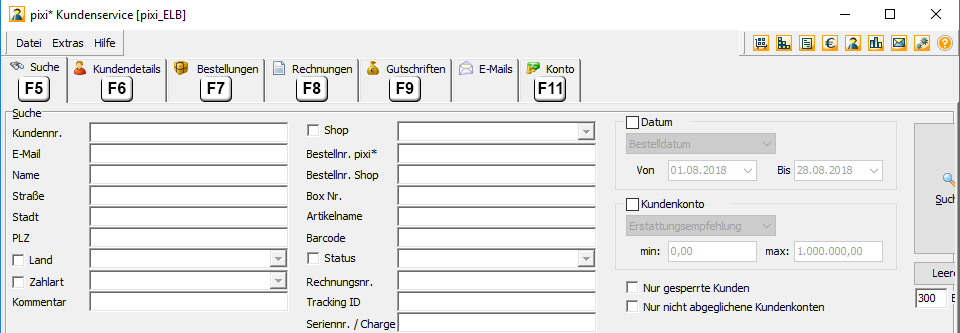
- sucht die Bestellnr. pixi* aus der Kundenservice-App im Reiter Bestellungen (unsere EW-Nummern usw. funktionieren NICHT)
- öffnet Berichte
 (am einfachsten über den bereits geöffneten Kundenservice, oben das vierte Symbol von rechts)
- => Kundenspezifische Berichte
- => Kundenservice (kundenspezifisch)
- => Proforma-Rechnung
- jetzt könntet ihr euch mit der Bestellnr. pixi* aus dem ersten Schritt eine Proforma-Rechnung anzeigen lassen
- speichert diese Rechnung abschließend als PDF (z.B. als vorabrechnung-EW1213413.pdf (je nach Bestellnummer))
- Speichern Icon (oben etwa in der Mitte der Berichte-App)
- Auswahl von PDF document (*.pdf) unter Dateityp
- Dateiname eingeben, Speicherort auswählen und speichern
Die PDF könnt ihr nun z.B. mit Zahlungsinfos an den Kunden schicken, ...
Falls ihr die Bestellung selbst anlegt, müsst ihr darauf achten, dass die Bestellung am Ende den Status Halten hat.
Deshalb bieten sich als Zahlart entweder Vorkasse oder PayPal an, weil der Status am Ende - nachdem ihr Bestellung speichern klickt - automatisch auf Halten springt.
Für PayPal sollte der Kunde beim Bezahlen an paypal@elbenwald.de die Bestellnummer als Nachricht bzw. Kommentar eintragen.
Falls ihr einen Rabatt (z.B. 3%) vereinbahrt, dann hinterlegt ihr diesen bitte bei jedem Artikel (Spalte Rabatt). Dieser ist dann auch auf der Proforma-Rechnung zu sehen.
Auf der Proforma-Rechnung sind Informationen wie Umsatzsteuerfreie innergemeinschaftliche Lieferung... noch nicht enthalten. Dies ist dann erst bei der "echten" Rechnung der Fall.
Rechnung ohne Warenfluss
Ist zum Beispiel dann nötig, wenn eine Bestellung durch euch bereits storniert wurde und diese später doch noch von DHL an den Kunden ausgeliefert wird.
- die Bestellung die ihr in Rechnung stellen wollt in der Kundenservice-App neu anlegen
- Wichtig: falls es eine stornierte Bestellung gibt, orientiert euch bitte an dieser
- das bedeutet konkret, alle Werte der Felder Geschenkbotschaft, Versandkosten, Gutscheinsumme usw. müssen übernommen werden, damit am Ende der gleiche Endbetrag entsteht wie auf der Ursprungsrechnung
- falls an dieser Stelle etwas unklar ist, könnt ihr natürlich gerne fragen
- als Zahlart wählt ihr immer Offene Rechnung
- kopiert euch anschließend die Bestellnr. pixi*
- und gebt die Bestelllung über Freigeben frei
- öffnet Versand
 (am einfachsten über den bereits geöffneten Kundenservice, oben das dritte Symbol von rechts)
 - Reiter Direkter Rechnungsdruck
- => Suche
- => Fields auf Bestellnr. und anschließend By Value auswählen (es bleibt ein Feld übrig)
- => bei Field Value die kopiert Bestellnr. pixi eintragen und Ok
- => es sollte nur noch eure angelegte Bestellung erscheinen
- => Häkchen hinten rechts in der Zeile neben Auf Pickliste setzen
- => Erstelle Rechnungen auswählen (noch NICHT auf OK)
- => als nächstes wird die Nummer der erzeugten Rechnung gebraucht
- => diese findet ihr unten im Bereich bei Bestellzeilen (ganz rechts)
- => notiert euch diese bevor ihr auf OK klickt
- jetzt in den Reiter SHIP OUT wechseln
- => bei Versandart (rechts) stellt ihr bitte Selbstabholer ein
- => bei Box Nr. (links) tragt ihr die Rechnungsnummer ein (falls ihr die Rechnungsnummer nicht habt, könnt ihr euch diese aus der Kundenservice-App holen)
- => mit Enter (wundert euch nicht über den roten Bildschirm, wichtig ist das OK bei Aktion) wechselt die Bestellung in den Status CLOSED
Ihr habt außerdem die Möglichkeit auf der Rechnung einen Text anzeigen zu lassen. Zum Beispiel mit einem Hinweis für den Kunden, warum er eine Rechnung bekommt. Dazu schreibt ihr eure Nachricht einfach in das Feld Kommentar aus Shop (Reiter Bestellungen => Reiter Allgemein).
Jetzt könnt ihr die Rechnung drucken, an den Kunden schicken, ...
Meldet euch bitte, falls noch Punkte/Schritte offen sind.
Spezialfall: Innergemeinschaftliche steuerfreie Lieferung
Die folgenden Schritte sind nötig, wenn euch beispielsweise ein Kunde aus Österreich mitteilt, dass er Firmenkunde ist und eine Ust-Id hat:
- die ursprüngliche Bestellung (falls es eine gibt) muss storniert,
- der Firmenname und die Ust-Id muss in Pixi unter Kundendetails hinterlegt (bei Zahlungsinformationen)
- und die stornierte Bestellung muss als B2B Bestellung über Neue Bestellung neu angelegt werden
Bitte achtet darauf, dass der Bestelltyp B2B sein muss.
ACHTUNG bei den Versandkosten:
| Land | Bestellung | Versandkosten |
|---|---|---|
| Österreich | enthält keine Bücher (oder andere mit 10% besteuerte Artikel) | 4,92 |
| Österreich | enthält nur Bücher (oder mit 10% besteuerte Artikel) | 5,36 |
| Österreich | mit 10% und 20% besteuerten Artikeln) | in der Buchhaltung erfragen |
Für Anfragen aus anderen Ländern bitte ebenfalls erst mal fragen, danach können wir hier Ergänzungen vornehmen.
Jetzt könnt ihr dem Kunden zum Beispiel über eine Proforma-Rechnung den Rechnungsbetrag mitteilen usw. Hat der Kunde bereits bezahlt, bekommt er vermutlich noch Geld zurück.
Bestellungen, Bestellnummern, usw.
| Art der Bestellung | Shop (Pixi) | Format der Bestellnr. Shop | Hinweis |
|---|---|---|---|
| www.elbenwald.de | EWS www.elbenwald.de | EW975964 | |
| www.elbenwald.de mit Gutschein zum Ausdrucken | EWS www.elbenwald.de | ED976914 | enthält die Bestellung weitere Artikel (z.B. eine Tasse), so gibt es auch Bestellnr. Shop EW976914 |
| www.elbenwald.de Click&Collect | ECC Click&Collect | EWSMU-PA201809041915 | im Reiter Allgemein unter Kommentar aus Shop finden sich die Details zu den Einzelaufträgen |
| Amazon (MFN) | ADE Amazon.de |
Farben und Symbole bei Bestellungen/Artikeln
Was bedeuten die verschiedenen Farben und Symbole bei:
Ersatzlieferungen
Vorgehen beim Anlegen eines Ersatzauftrages:
- zuerst prüfen, ob der Kunde bereits existiert (das sollte in der Regel der Fall sein; nur bei Altaufträgen von Effi kommt das aktuell noch vor)
- ACHTUNG bitte aufpassen: der Kunde muss im richtigen Shop angelegt sein (bei euch in 99% der Fälle EWS)
- ist der Kunde gefunden, in den Reiter Bestellungen (F7) wechseln
- jetzt kann über den Button Neue Bestellung eine neue Bestellung angelegt werden
- Bestelltyp: B2C
- jetzt die Artikel der Bestellung hinzufügen und die Preise anpassen
- zuerst Endpreis Brutto dann Bruttopreis anpassen (Doppelklick in die Zeile, 0 tippen und mit Enter bestätigen)
- ACHTUNG: Wenn die Bestellung alle Artikel enthält, in den Reiter Allgemein wechseln und zuerst die Zahlart auf Ersatzlieferung umstellen
- und ebenfalls im Reiter Allgemein dann noch Zahlungsdaten UND Versandadresse kontrollieren
- zum Schluß Bestellung speichern
Österreich
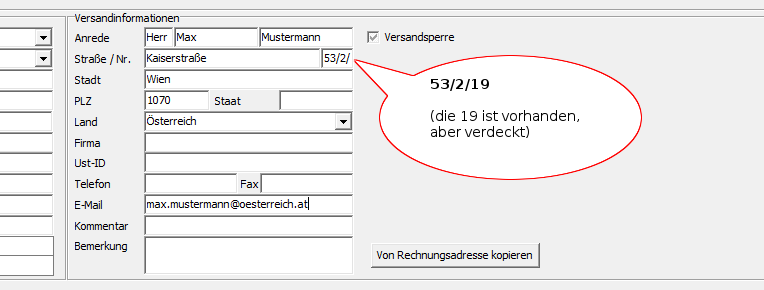
Ein typische Adresse in Österreich lautet z.B.:
1070 Wien, Kaiserstraße 53, Stiege 2, Tür 19
und die Kurzform dazu wäre:
Kaiserstraße 53/2/19
Wenn eine solche Adresse in einem Ersatzauftrag einzutragen ist, dann verwendet bitte die Kurzform wie folgt:
Packstation
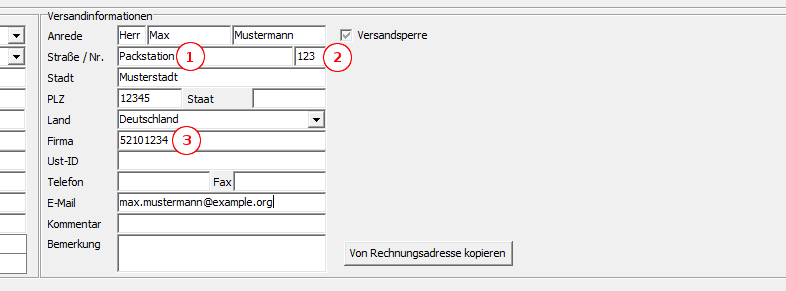
Die Angaben könnten beispielsweise lauten:
Herr Max Mustermann
Packstation 123
52101234
12345 Musterstadt
Packstation 1 (ins Feld Straße)
Nummer der Packstation 2 (in unserem Beispiel also 123 ins Feld Nr.)
Kundennummer 3 (in unserem Beispiel also 52101234 ins Feld Firma)
Artikelverfügbarkeit
Hier wird erklärt, wir ihr herausfindet, ob ein Artikel:
- bei uns auf Lager ist
- nachbestellt ist
- in der 2. Wahl liegt (z.B. um nur ein bestimmtes Teil nachzuschicken)
Um diese Infos zu erhalten, müsst ihr die  des entsprechenden Artikels aufrufen:
- Kundenservice-App: Artikel ist in einer Bestellung/Rechnung ausgewählt
- Lager-App: den Artikel über das Feld Barcode suchen
Habt ihr die Artikelinfo geöffnet, aktiviert im Reiter Allgemein unter Lagerort(e) dieses Artikels bitte das Häkchen bei Zeige alle Lagerorte 1 (falls noch nicht geschehen).
Danach sollte ihr eine ähnliche Anzeige wie bei 2 sehen.
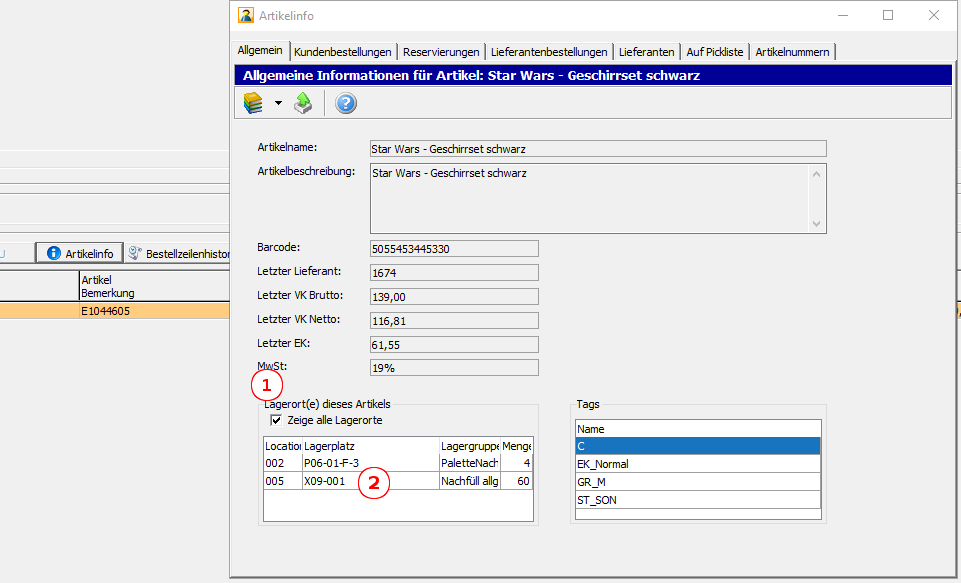
Für euch relevant ist vor allem Location und Lagerplatz. Ist die Menge 0, ist entsprechend kein Eintrag zu sehen.
| Location | Bedeutung | Hinweis |
|---|---|---|
| 001 | Artikel kann direkt verpackt werden | |
| 002 | Artikel liegt im Nachfüllbereich | Artikel muss in Location 001 umgelagert werden (geschieht eigentlich automatisch) |
| 005 | Artikel liegt im Nachfüllbereich | Artikel muss in Location 001 umgelagert werden (geschieht eigentlich automatisch) |
| 003 | Artikel wurde von der Retourenabteilung bearbeitet | hier ist für euch der Lagerplatz 2.Wahl relevant |
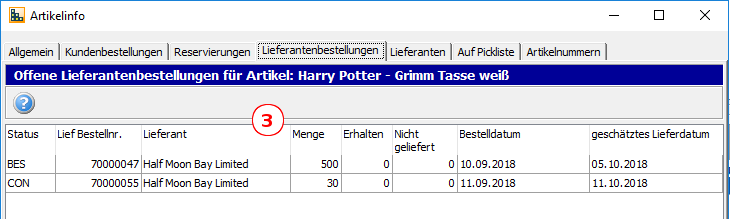
Gibt es bei Lagerort(e) dieses Artikels keinen Eintrag, wechselt bitte in den Reiter Lieferantenbestellungen.
Wenn hier eine ähnliche Anzeige wie unter 3 zu sehen ist, wisst ihr, dass der Artikel nachbestellt ist (kommuniziert das geschätzte Lieferdatum gegenüber dem Kunden vorsichtig, weil es hier auch noch zu Änderungen kommen kann).
Findet sich auch hier kein Eintrag, so ist momentan nicht abzusehen, ob der Artikel noch mal rein kommt.
Retourenbearbeitung
Allgemein lässt sich festhalten, dass immer zuerst die Spezialfälle – die beispielsweise einen zweiten Versand erfordern – abgearbeitet werden sollten und danach die Standardfälle (bei denen nur Geld zurückerstattet wird).
Spezialfälle ergeben sich entweder aus dem Retourengrund. Das ist zum Beispiel dann der Fall, wenn ein Kunde einen defekten Artikel zurückschickt und ihr einen zweiten Versand veranlassen müsst. Des Weiteren markiert die Retourenabteilung Rücksendungen direkt als Spezialfall (z.B. wenn ein Kunde angibt, dass ein Artikel gefehlt hat).
Die Fälle die durch die Retourenabteilung direkt als Spezialfall markiert werden, erkennt ihr am roten Ausrufezeichen: 
Um nun zuerst genau diese Spezialfälle abzuarbeiten, geht ihr bitte wie folgt vor:
- öffnet die Liste der Retouren in der Pixi Web-Oberfläche
- auf der rechten Seite stellt ihr bitte folgendes ein:
- bei Erstelldatum unter bis das Datum des Vortages
- bei Status muss EGT stehen (EGT bedeutet eingetroffen und noch nicht bearbeitet)
Wenn ihr auf Suche klickt, erscheinen alle Retouren, die noch nicht bearbeitet wurden.
Jetzt stellt ihr der Reihe nach folgendes ein und bearbeitet jeweils die Fälle einzeln (je nachdem was genau ihr dem Sonderfall entnehmen könnt, veranlasst ihr in diesen Fällen zum Beispiel einen zweiten Versand).
- Spezialfall: Ja
- Retourengrund: defekt
- Retourengrund: Empfänger unbekannt
- Retourengrund: nicht abgeholt
- Retourengrund: Versandbedingungen (Packstation voll oder Paket passt nicht in Packstation)
- (Retourengrund: falsch geliefert und Artikel fehlt (bereits über Spezialfall: Ja abgedeckt))
Achtung: nachdem ihr Spezialfall: Ja abgearbeitet habt, müsst ihr diese Einstellung wiedr zurück auf Alle stellen.
Stellt jetzt Retourengrund wieder auf Alle (bei Erstelldatum unter bis weiterhin den Vortag und Status immer noch EGT).
Weiter geht es unter Zahlart mit:
- Amazon Payments
- Payolution Rechnung
- PayPal
- HP Kreditkarte
Wichtig ist an dieser Stelle nur noch, ob die Bestellung einen Gutschein beinhaltete.
Falls nicht, dann Retoure gutschreiben => Keine SEPA-Transaktion erstellen => Gutschrift erstellen
Falls ein Gutschein enthalten war, müsst ihr erst noch über die Kundenservice-App prüfen, wieviel der Kunde zurückbekommt...
Übergangsweise wählt ihr aktuell auch bei folgenden Zahlarten noch Keine SEPA-Transaktion erstellen aus und stimmt mit der Buchhaltung einen manuelle Rückerstattung ab:
- Barzahlen
- Nachnahme
- (Vorkasse)
- (Sofortüberweisung)
Zahlungsarten
| Name der Zahlart | Wofür | Hinweis |
|---|---|---|
| Amazon | Bestellungen von Amazon, die wir verschicken | |
| Amazon Payments | www.elbenwald.de | |
| Bar | Selbstabholer | |
| Barzahlen | www.elbenwald.de | nur über den Onlineshop, keine Anbindung an Pixi |
| Ersatzlieferung | www.elbenwald.de (speziell Kundensupport) | z.B. bei Tasse kaputt angekommen |
| FBA | für euch nicht von Bedeutung (unsere Lieferungen an Amazon) | |
| HP Kreditkarte | www.elbenwald.de | über das BIP-Portal (Heidelpay) |
| Nachnahme | www.elbenwald.de | |
| Offene Rechnung | für euch nicht von Bedeutung (Pixi-Standard) | |
| Payolution Rechnung | www.elbenwald.de | Kauf auf Rechnung |
| PayPal | www.elbenwald.de | |
| Sofortüberweisung | www.elbenwald.de | ab sofort über das BIP-Portal (Heidelpay) |
| Store | www.elbenwald.de | Click&Collect und unsere Store-Belieferung |
| Vorkasse | www.elbenwald.de |
Gutscheine zum Ausdrucken
Wurde der Gutschein bereits verschickt?
Shopware=> entsprechende Bestellung öffnen => Reiter: Status History => Gutschein verschicken (PDF) (bei Aktueller Bestellstatus)- findet sich dieser Status nicht, weitere Prüfung (z.B. könnte es sein, dass das Geld von PayPal noch nicht freigegeben wurde)
Wie kann der Gutschein erneut versendet werden?
- zuerst prüfen, ob im Reiter
Status HistoryZeile Gutschein verschicken (PDF) enthalten ist - über
Shopware=> entsprechende Bestellung öffnen => Reiter:Dokumente- falls die hinterlegte Mail-Adresse richtig ist kann erneut eine Mail geschickt werden (mit dem Button ganz rechts)
- andernfalls kann die PDF über Klick auf "Geschenkgutscein 000........" heruntergeladen werden und an eine alternative Mailadresse geschickt werden
Tastaturkürzel