Proformarechnung/Vorabrechnung
Um einem Kunden eine Proformarechnung bzw. Vorabrechnung zukommen zu lassen, geht ihr bitte wie folgt vor:
- sucht die Bestellnr. pixi* aus der Kundenservice-App im Reiter Bestellungen (unsere EW-Nummern usw. funktionieren NICHT)
- öffnet Berichte
 (am einfachsten über den bereits geöffneten Kundenservice, oben das vierte Symbol von rechts)
- => Kundenspezifische Berichte
- => Kundenservice (kundenspezifisch)
- => Proforma-Rechnung
- jetzt könntet ihr euch mit der Bestellnr. pixi* aus dem ersten Schritt eine Proforma-Rechnung anzeigen lassen
- speichert diese Rechnung abschließend als PDF (z.B. als vorabrechnung-EW1213413.pdf (je nach Bestellnummer))
- Speichern Icon (oben etwa in der Mitte der Berichte-App)
- Auswahl von PDF document (*.pdf) unter Dateityp
- Dateiname eingeben, Speicherort auswählen und speichern
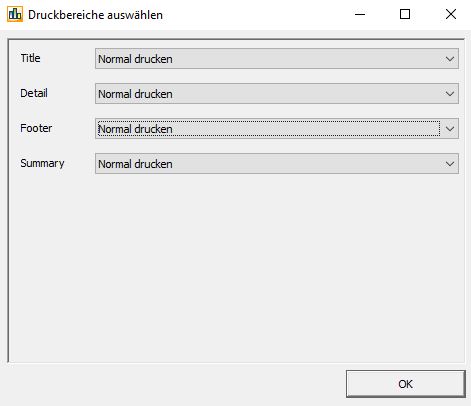
- im sich öffnenden Fenster Druckbereiche auswählen darauf achten, dass überall Normal drucken ausgewählt ist (siehe Grafik)
Die PDF könnt ihr nun z.B. mit Zahlungsinfos an den Kunden schicken, ...
Falls ihr die Bestellung selbst anlegt, müsst ihr darauf achten, dass die Bestellung am Ende den Status Halten hat.
Deshalb bieten sich als Zahlart entweder Vorkasse oder PayPal an, weil der Status am Ende - nachdem ihr Bestellung speichern klickt - automatisch auf Halten springt.
Für PayPal sollte der Kunde beim Bezahlen an paypal@elbenwald.de die Bestellnummer als Nachricht bzw. Kommentar eintragen.
Falls ihr einen Rabatt (z.B. 3%) vereinbahrt, dann hinterlegt ihr diesen bitte bei jedem Artikel (Spalte Rabatt). Dieser ist dann auch auf der Proforma-Rechnung zu sehen.
Auf der Proforma-Rechnung sind Informationen wie Umsatzsteuerfreie innergemeinschaftliche Lieferung... noch nicht enthalten. Dies ist dann erst bei der "echten" Rechnung der Fall.